
Windows 10'da Çift Monitör 2 Farklı Arka Plan Nasıl Yapılır?
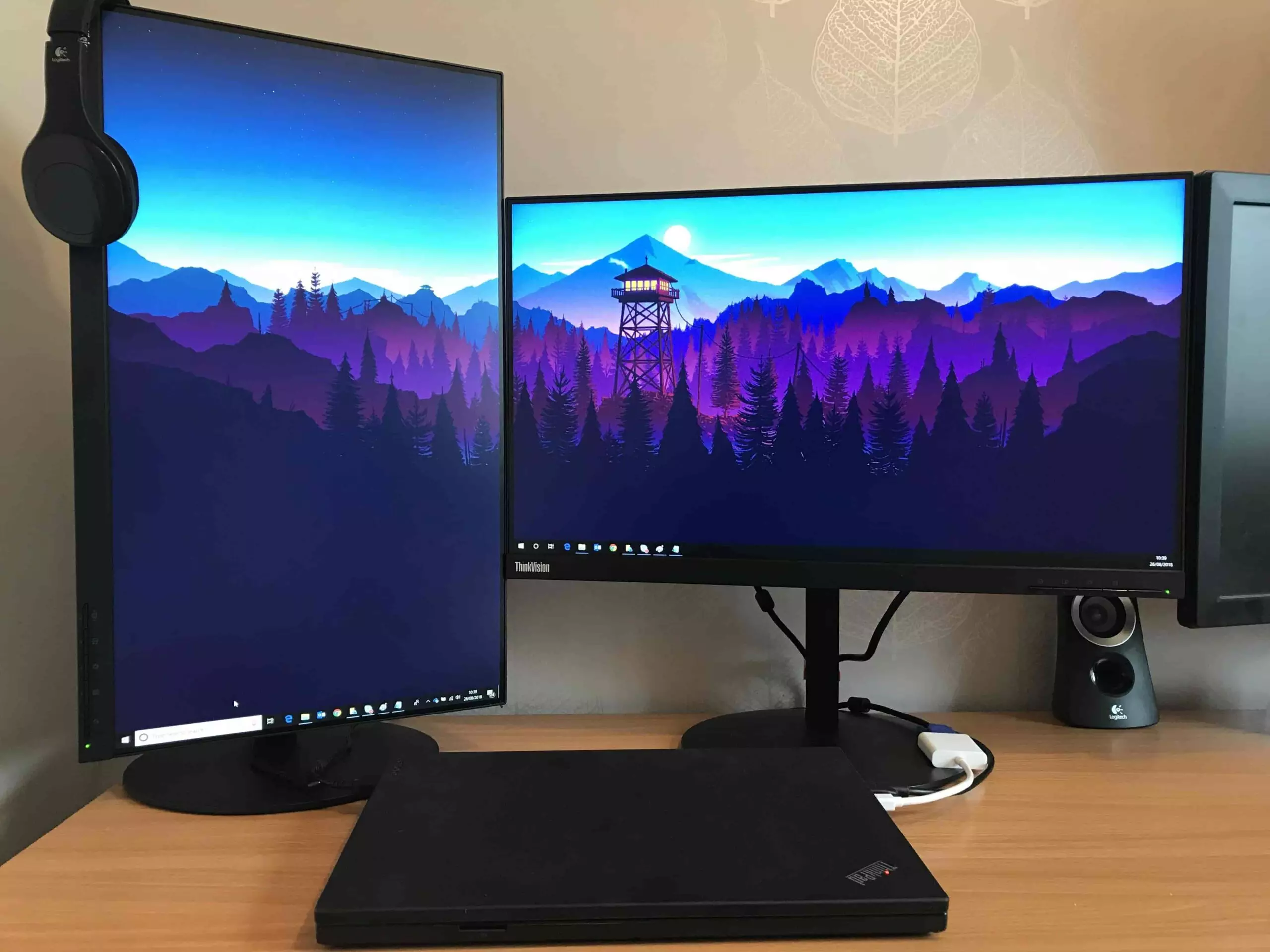
PC’nizde çalışırken çok fazla görüntü alanına ihtiyacınız varsa veya işiniz oyun oynamak ve bunu yayınlamak ise yada bir video editörü iseniz tek monitör size yetmeyebilir, bunun için çift monitör kullanıyorsunuzdur. Birçok kullanıcı çift monitörlü masaüstünü farklı arka planlarla kişiselleştirebiliyor ve bugün size Windows 10’da çift monitör 2 farklı arka planın nasıl yapılacağını göstereceğiz.
Yukarıdaki ekran görüntüsünü elde etmek için önünüzde 4 farklı yol vardır. Bunlar:
1. Program Kullanın

Bunu yapmanın en kolay yöntemlerinden birisi, bir programdan yararlanmaktır. Duvar kağıtlarını birden çok monitörde yönetmek için kullanabileceğiniz birçok işinde uzman program vardır. Gelişmiş monitör kontrolü, pencere yönetimi, uzaktan kumanda ve diğer güçlü işleri destekleyen , DisplayFusion‘ı düşünebilirsiniz. Bu uygulama Pro ve Ücretsiz sürümü vardır ve ücretsiz sürüm ihtiyaçlarınız için fazlasıyla yeterli olacaktır.
2. Arka Planı Ayarlar Uygulamasından Ayarlayın
- Ayarlar uygulamasını açın. Windows Tuşu + I tuşlarına basarak bunu hızlı bir şekilde yapabilirsiniz.
-
Kişiselleştirme bölümüne gidin.

- Şimdi Göz at seçeneğine gidin, kullanmak istediğiniz resmi bulun, sağ tıklayın ve Monitör 1 için ayarla veya Monitör 2 için ayarla‘yı seçin.
Muhtemelen bu sorunu çözmenin en kolay ve basit yolu, arka planınızı Ayarlar uygulamasından ayarlamaktır.
3. İstenen Dosyaları Windows Dizinine Kopyalayarak
- Arka plan olarak kullanmak istediğiniz görüntüleri bulun, ikisini de seçin ve Kopyala‘ya tıklayın.
- Aşağıdaki dosya yoluna gidin
C:WindowsWebWallpaperWindows
dizine gelerek şimdi boş alana sağ tıklayın ve menüden Yapıştır‘ı seçin. - Güvenlik uyarısı karşınıza çıkacaktır. Tüm mevcut öğeler için Bunu yap seçeneğini işaretleyin ve Devam‘a tıklayın.
- Duvar kağıdı olarak kullanmak istediğiniz görselleri seçin, sağ tıklayın ve menüden Masaüstü arka planı yap seçeneğini seçin.
- Şimdi duvar kağıdınız değişmiş olacak. Farklı duvar kağıtları arasında geçiş yapmak isterseniz de masaüstünü sağ tıklayın ve menüden Sonraki masaüstü arka planı‘nı seçin.
Windows 10‘da çift monitörlü bir duvar kağıdı ayarlamak istiyorsanız, bunu bu basit ve geçici çözümü kullanarak yapabilirsiniz. Çift monitörlü bir duvar kağıdı ayarlamak için, arka plan olarak kullanmak istediğiniz resimleri Windows dizininize kopyalamanız yeterlidir.
Ayrıca aşağıdakileri yaparak masaüstü duvar kağıtları arasında geçiş yapabilirsiniz:
-
Windows Tuşu + R tuşuna basın,%appdata% girin. Enter‘a basın veya Tamam‘a tıklayın

- Dolaşım dizinine ulaşacaksınız ve buradan sırayla Microsoft>Windows>Themes dizinine gidin.
- Orada, Transcoded_000 ve Transcoded_001 dosyalarını görmelisiniz. Bu dosyaların her biri bir masaüstü duvar kağıdını temsil eder. Monitörlerinizde duvar kağıtlarını değiştirmek için, sadece Transcoded_000‘i 1‘e ve Transcoded_001‘i 0‘a yeniden adlandırmanız gerekir.
- Dosyaları yeniden adlandırdıktan sonra, değişiklikleri uygulamak için oturumu kapatıp tekrar Windows’ta oturum açmanız gerekir.
Bazı kullanıcılar görüntüleri Windows klasörüne kopyalamanıza bile gerek olmadığını söylüyor. Bunun yerine, istediğiniz görüntüleri seçmeniz, sağ tıklamanız ve Masaüstü arka planı olarak ayarla‘yı seçmeniz yeterlidir.
4. Çalıştır İletişim Kutusunu Kullanarak
-
Windows Tuşu + R tuşlarına basın ve şu kodu yazın:
shell:::{ED834ED6-4B5A-4bfe-8F11-A626DCB6A921} -Microsoft.PersonalizationpageWallpaper
- Enter‘a basın veya Tamam‘ı tıklayın.
- Masaüstü Arka Planı penceresi görünecektir. İstenen arka planı bulun ve sağ tıklayın. Menüden Monitör 1 için ayarla veya Monitör 2 için ayarla‘yı seçin.
- İşlemi tamamladıktan sonra Değişiklikleri kaydet‘in.
Kullanıcılara göre, Çalıştır iletişim kutusu ile her monitör için farklı bir arka plan ayarlamanız mümkün olabilir.
Windows’un eski sürümlerinde, duvar kağıdınızı Denetim Masası‘ndan değiştirme özelliğine sahiptiniz, ancak bu özellik Windows 10‘da kaldırıldı ve Ayarlar uygulamasıyla değiştirildi.
Denetim Masası, duvar kağıtlarını birden çok monitör için ayarlama yeteneği de dahil olmak üzere bir çok seçeneğe sahipti. Bu seçenek Windows 10‘da hala mevcuttur, ancak ona yalnızca Çalıştır iletişim kutusunu kullanarak erişebilirsiniz.
Windows’un daha eski bir sürümünü kullanıyorsanız, Çalıştır‘a şu satırı girerek bu uygulamaya erişebilirsiniz:
Control / name Microsoft. Personalisation /page pageWallpaper