
Laptop Touchpad Nasıl Kapatılır |
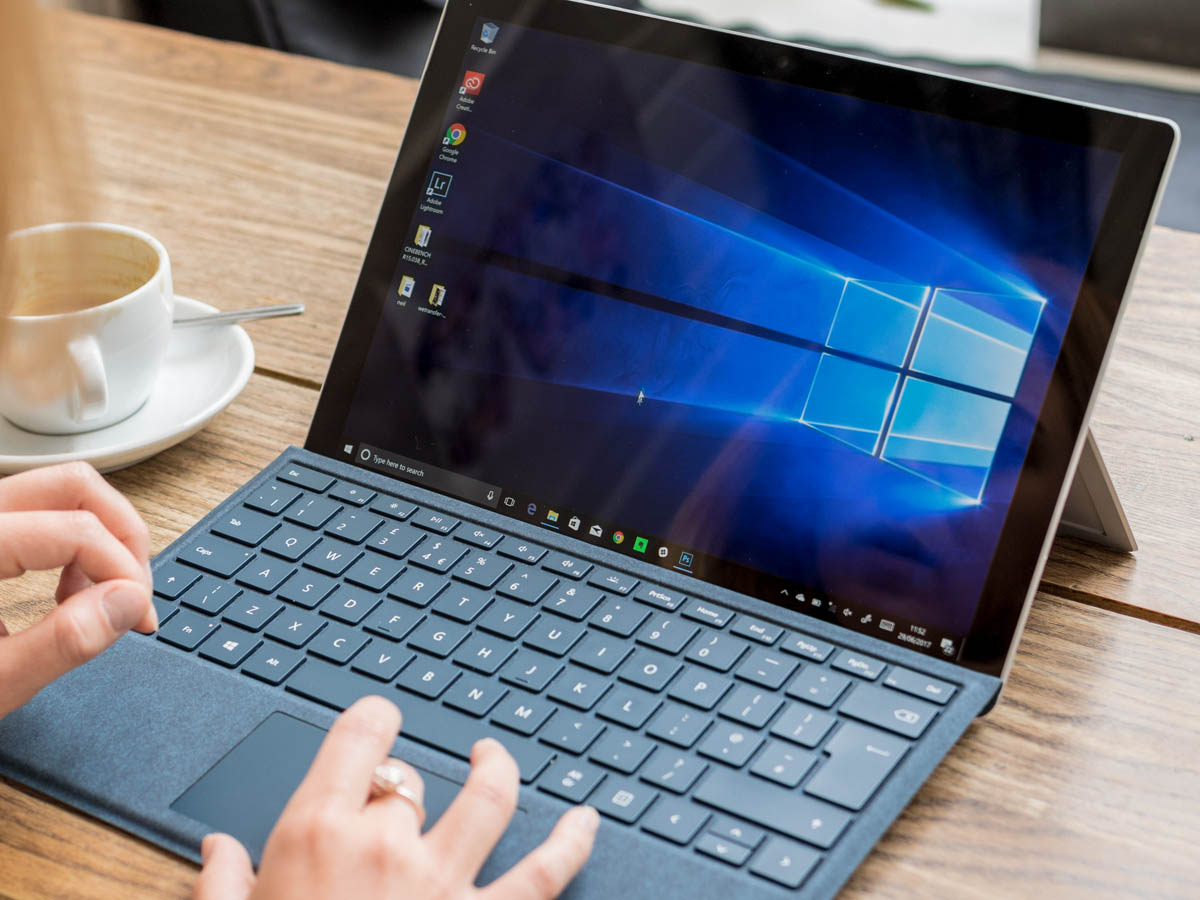
Eğer bir fareniz yoksa Laptop’lardaki Touchpad yani o dokunmatik yüzey hayatınızı kurtarır. Ama kazara dokunuyor ve bu durum sizi rahatsız ediyorsa Touchpad’i kapatmak iyi bir çözümdür. Hatta laptopunuza bir fare bağladığınızda Touchpad’in otomatik kapanmasını dahi sağlayabilirsiniz. Bu sayede kullanmadığınız zamanlarda otomatik kapanmasını sağlar ve kazara dokunmalardan kurtulursunuz.
Windows 10’da Ayarlar ile Touchpad Kapatma
Bilgisayarınızın işletim sistemi Windows 10 ise ayarlar uygulamasından kolaylıkla Touchpad’i kapatabilirsiniz. Hatta şu yukarıda dediğimiz; bilgisayarınıza fare taktığımızda Touchpad kapansın ayarını yapabilirsiniz.
Touchpad’i kapatmak için şu adımları izleyin:
- Ekranın sol alt köşesindeki Başlat’a tıklayın.
- Sol taraftaki dişli simgesine yani Ayarlar’a tıklayın.
- Cihazlar’a tıklayın.
- Sol menüden Dokunmatik Yüzey’e tıklayın.
- Sadece kapatmak istiyorsanız Dokunmatik Yüzeyin altındaki açık butonunu kapalı hale getirin.

- Bilgisayarımıza fare taktığımda kapansın istiyorsanız; Fare bağladığımda dokunmatik yüzeyi açık bırak yazının başındaki Tik işaretini kaldırın.

Her iki durumda da Touchpad yani dokunmatik yüzey kapanacaktır. Şahsen ben fare bağladığımda kapanmasını oldukça güzel buluyorum. Bu yöntem ne yazık ki Windows 10’da mevcut. Sizin işletim sisteminiz Windows 10 altı ise aşağıdaki yöntem sizlik.
Denetim Masası ile Touchpad Kapatma
Denetim Masası bildiğiniz gibi bütün Windows sürümlerinde vardır. O yüzden birazdan anlatacağımız bu yöntem bütün Windows sürümlerinde geçerlidir. Sadece farklı olan Denetim Masasının yeridir. Denetim masası ile Touchpad kapatmak için yapmanız gerekenler:
-
Denetim Masasına girin.
İpucu: Denetim Masasına; Windows 10’da arama alanına Denetim Masası yazarak gidebilirsiniz. Windows 7’lerde başlat’ta sağ taraftadır. Windows 8’lerde de arama alanına yazarak gidebilirsiniz.
- Donanım ve Ses’e tıklayın.
- “Aygıtlar ve Yazıcılar” altında ki, Fare’ye tıklayın.

- Yukarıdan Elan Sekmesine tıklayın, sonra Aygıtı Durdur butonuna tıklayın.

İpucu: Bu sekme sizde yoksa bu yöntem ile Touchpad’i kapatamazsınız.
- Sonra Uygula ve Tamam’a tıklayarak kaydetmeyi unutmayın.
Kısayol Tuşu ile Touchpad Kapatma
Sürekli Touchpad kapatıp açıyorsanız, yukarıdaki yöntemler sizi yorabilir. Bu durumda bir kaç tuşu aynı anda basarak da Touchpad’i kapatabilir ve tekrar açabilirsiniz.
Ama sorun şu ki her bilgisayar üreticisi kendi tuş kombinasyonunu oluşturur. Bunun için kendi bilgisayarınızın tuş kombinasyonunu bulmanız gerekecek. Bunu bulmanın kolay yolu üstünde Touchpad simgesini aramak ve FN ile o tuşa basmaktır. Aşağıdaki gibi bir simgeyi aramalısınız:

Resimdeki arkadaşın bilgisayarında F9’muş. Bu durumda FN+ F9 a basarak bu arkadaş Touchpad’i kapatabilir. Siz o resimdeki simgeyi bilgisayarınızda arayın sonra FN +? tuş kombinasyonu ile Touchpad’i kapatıp açın. Hatta size zahmet bulduğunuz kısayol tuşunu ve bilgisayar modelinizi yoruma yazın ki bu adımı anlamayanlar direk o tuşlara bakarak yapsınlar.
Bir Program ile Touchpad’i Kapatma
Sadece yazı yazarken yada klavyenize her dokunduğunuzda Touchpad’i kapatmak ister miydiniz? Ben zaman zaman isterdim şahsen. Sizde istiyorsanız minik bir programdan faydalanarak bu dediğim senaryoyu bilgisayarınıza uygulayabilirsiniz. Yapmanız gerekenler:
- TouchFreeze’i buraya tıklayarak indirin.
- İndirdikten sonra kurun ve çalıştırın.
- Sonrasında bir bildirim görünecek ve sonrasında artık sadece klavyenize bir şeyler yazarken Touchpad’iniz kapanacak.
Sürücüsünü Silerek Touchpad’i Kapatma
Touchpad kapatma adına bir çok yöntem gösterdik, ama bu yöntem biraz daha sıra dışı çünkü driver’ını yani programını kaldırarak etkisiz hale getireceğiz. Tabi tekrardan yükleyebilirsiniz ama yüklemek biraz zahmetli olacaktır. O yüzden tamamen kaldırmak isteyen arkadaşlar için bu yöntemimiz bire bir. Aksi takdirde yukarıdaki yöntemlerle yetinmeniz gerekecek.
- Ekranın sol alt köşesindeki Başlat düğmesine sağ tıklayın ve Aygıt Yöneticisi’ni seçin.
- İnsan Arabirim Aygıtlarını genişletin. Bunu üstüne iki kere tıklayarak yapabilirsiniz.
- HID uyumlu dokunmatik yüzey’i bulun. Bu isim sizde farklı olabilir bu yüzden dokunmatik yüzey ibaresini arayın.
- Bulduğunuz aygıta sağ tıklayın ve Cihazı Devre Dışı Bırak seçeneğini seçin.

Bundan sonra artık Touchpad’iniz çalışmayacak. Tekrar etkinleştirmek için; adımları tekrardan uygulayın 4 adımdan Cihazı etkinleştir’i seçin.