
Touchpad Açma Nasıl Yapılır |
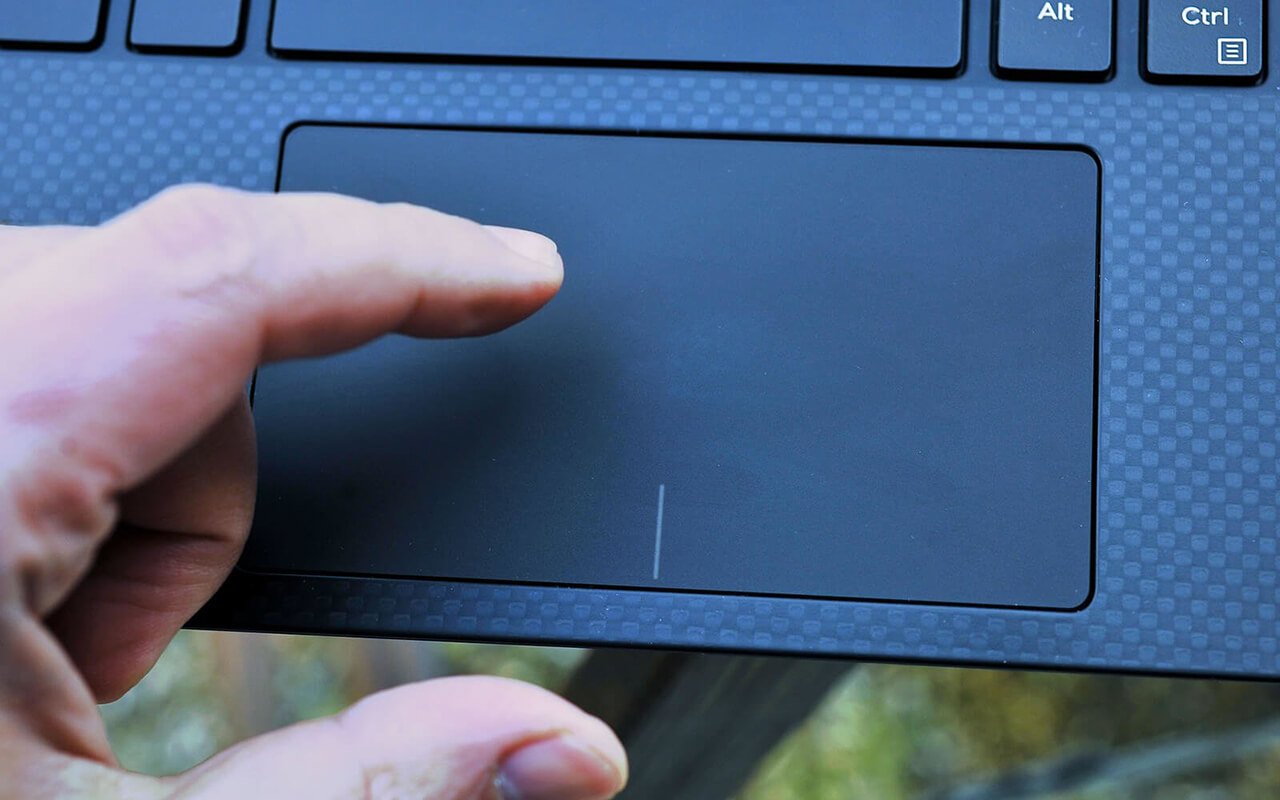
Laptop Touchpad’iniz (Laptop’unuz üzerinde bulunan dokunmatik farenizden bahsediyorum) durduk yere kapandı ve nedenini bilmiyorsanız Touchpad açma adımlarımız sonrasında Touchpad’i açabileceksiniz.
Laptop’ınızda bazı tuş kombinasyonlarına yanlışlıkla basarak yada Touchpad driver’ının eskimesinden dolayı zaman zaman kapanabilir ve bir daha hiç açılmayabilir. Bu durumda Driver’ınızın olup olmamasına, ayarlardan açılabiliyor mu diye kontrol etmenize ihtiyaç vardır. Bu yazımızda tüm bu işlemleri nasıl yapacağınızı ve sonrasında Touchpad’i nasıl açacağınızı göstereceğiz.
Windows 10’da Ayarlar’dan Touchpad’i Açma
Driver’ınız olup olmadığına bakmadan önce Touchpad’in açılıp açılmadığına bakmak gerekir. Eğer bir Windows 10 kullanıyorsanız Ayarlar uygulamasından Touchpad’i açabilirsiniz. Yapmanız gerekenler:
- Başlat’a tıklayın.
- Ayarlar’a tıklayın.
İpucu: Windows tuşu + I ile direk Ayarlar’a girebilirsiniz.
- Cihazlar’a tıklayın.
- Sol menüden Dokunmatik Yüzey’e tıklayın.
- Açılan sağ taraftaki alandan Dokunmatik Yüzey kapalı ise açın.
- Hemen altında bulunan Fare bağladığımda dokunmatik yüzeyi açık bırak yazısının başındaki tik yoksa bir tik atın.
Adımlar sonrası dokunmatik yüzeyiniz yani Touchpad’iniz açılması gerekir. Açılmadı ise uygulamanız gereken başka yöntemler var.
Denetim Masası İle Touchpad Açma
Denetim Masası bütün Windows sürümlerinde olduğundan dolayı bu yöntemimiz bütün Windows sürümlerinde çalışacaktır. Yapmanız gerekenler ise şu şekildedir:
-
Denetim Masasına girin.
İpucu: Denetim Masasına girmek için; Windows 10’da arama alanına Denetim Masası yazarak ve en üstteki sonuca tıklayarak gidebilirsiniz. Windows 7’lerde ekranın sol alt köşesindeki Windows logosuna tıklayın, denetim masası sağ taraftadır. Windows 8’lerde de arama alanına yazarak gidebilirsiniz.
- Donanım ve Ses’e tıklayın.
- Aygıtlar ve Yazıcılar” altında ki, Fare’ye tıklayın.

- Yukarıdan Elan Sekmesine yada Aygıt ayarlarına ( Kırmızı bir simge var başında) tıklayın, sonra Aygıtı Etkinleştir butonuna tıklayın.

İpucu: Yukarıdaki alan sizde biraz farklı olabilir. Bu bilgisayarınızın markası ve Driver’ınızla alakalı bir durumdur. Yukarıdaki alanı hiç bulamadıysanız, Driver’ınız yoktur. Aşağıdaki Driver yükleme adımlarını uygulamanızı öneririz.
Yukarıdaki yöntemleri uyguladığınızda yazılımsal bir sorun yoksa Touchpad’in açılması gerekir. Açılmazsa aşağıdaki yöntemi de deneyin. En son çare Driver yüklemesini nasıl yapacağınızı göstereceğiz.
Kısayol Tuşu ile Touchpad Açma
En kolay yöntemlerin başında; tabi ki klavye kısayolları ile Touchpad Açma vardır. Ama bu yöntem bilgisayarınızın markasına göre değiştiği için (kısayol tuşları) markanızın kısayol tuşunu sizin bulmanız gerekir. Burada mantık touchpad tuşu artı FN birlikte basmaktır. Yani FN + … tuşu gibi. Touchpad tuşunu bulmanın yolu da f1’den ….. f12 ‘e kadar olan tuşların üstünde aşağıdaki resimdeki gibi bir simge aramaktır. Bunun aynısı olmasına gerek yoktur biraz benzesin yeter.

Resimdeki arkadaş FN + F9’a basarak Touchpad’i açabilir yada kapatabilir. Size kolaylık olması açısından aşağıda bazı markaların Touchpad açma tuşu listesini hazırladık.
- Acer …. FN+F7
- ASUS …. FN+F9
- Casper …. FN+F9
- DELL …. FN+F3 veya FN+F12
- Grunding …. FN+F2
- HP …. FN+F6 veya FN+F11
- Lenovo …. FN+F8 veya FN+F6
- LG …. FN+F3
- Monster …. FN+F5
- MSI …. FN+F3
- Samsung …. FN+F5
Yukarıdaki Yöntemler İşe Yaramıyorsa: Driver Yüklemeyi Deneyin
Yukarıdaki yöntemler eğer bir arıza yok yada driver ile ilgili bir sorun yoksa kesinlikle Touchpad’i açacak yöntemlerdi. Bundan sonraki adım dokunmatik yüzeyin Driver’ını yüklemekte. Güncelle değilse ayrıca güncellemekte. Bunun elbette bilgisayar markanızın web sitesine girerek Driver yükleme işlemi yapabilirsiniz (ki onu da göstereceğiz) ama daha kolay bir yöntem varken onu göstermemek ayıp olurdu.
Bilgisayarınızda sadece Toucpad driver’ını yüklemekle kalmayıp diğer Driver’larıda güncellemek için çok güzel bir web sitesi var. DriverPack Solution ismindeki bu web sitesinden indirdiğiniz küçük bir program sayesinde eksik bütün driverları kurabilirsiniz. Üstelik hiç birşey yapmanıza gerek de yok, program sizin adınıza eksik driverları gösteriyor ve yükle dediğinizde yüklüyor. Touchpad’inde Driver’ını bu yöntem ile yükleyebilirsiniz. Yapmanız gerekenler:
- DriverPack Solution sitesine gidin.
- Tüm gerekli sürücüleri yükle’ye tıklayın.
- Bir program indirecek onu açın.
- Bilgisayarınızdaki sistemi taramasını bekleyin.
- Sol tarafta bir butona tıklamanız istenecek o buton otomatik yükleme için. Hemen altında bulunan Uzman Kipi’ne tıklayın ve yüklenmesini istediğiniz Driver’ları seçin.

Yukarıdaki resimde de gördüğünüz gibi bir çok Driver’ım güncel değilmiş. Hem Touchpad Driver’ını hemde diğer Driver’ları bu şekilde güncelledim.
Yok ben yukarıdaki programa güvenmedim derseniz Google’da küçük bir arama yapmalısınız arama da; bilgisayarınızın markası + modeli + Touchpad driver yazmayı unutmamalısınız. Sonrasında Driver’a tıklayarak indirme işlemini başlatabilirsiniz. Aşağıdaki bazı modellerin web sitelerinden de bu şekilde arama yapabilirsiniz.
Sonuç
Sonuç olarak ilk 3 yöntem işe yaramadı ise Driver yüklemek bu sorunu çözebilir. Bu işlemde sorunu çözmedi ise bir tamirciye bilgisayarınızı göstermelisiniz. Bilgisayarınızın mekanik aksamında bir sorun olmalı. Ayrıca ilerde kapatmak isterseniz Laptop Touchpad kapatma isimli yazımıza da bir göz atın.