
Windows 10 Arama Çalışmıyor Mu? - İşte Yapmanız Gerekenler
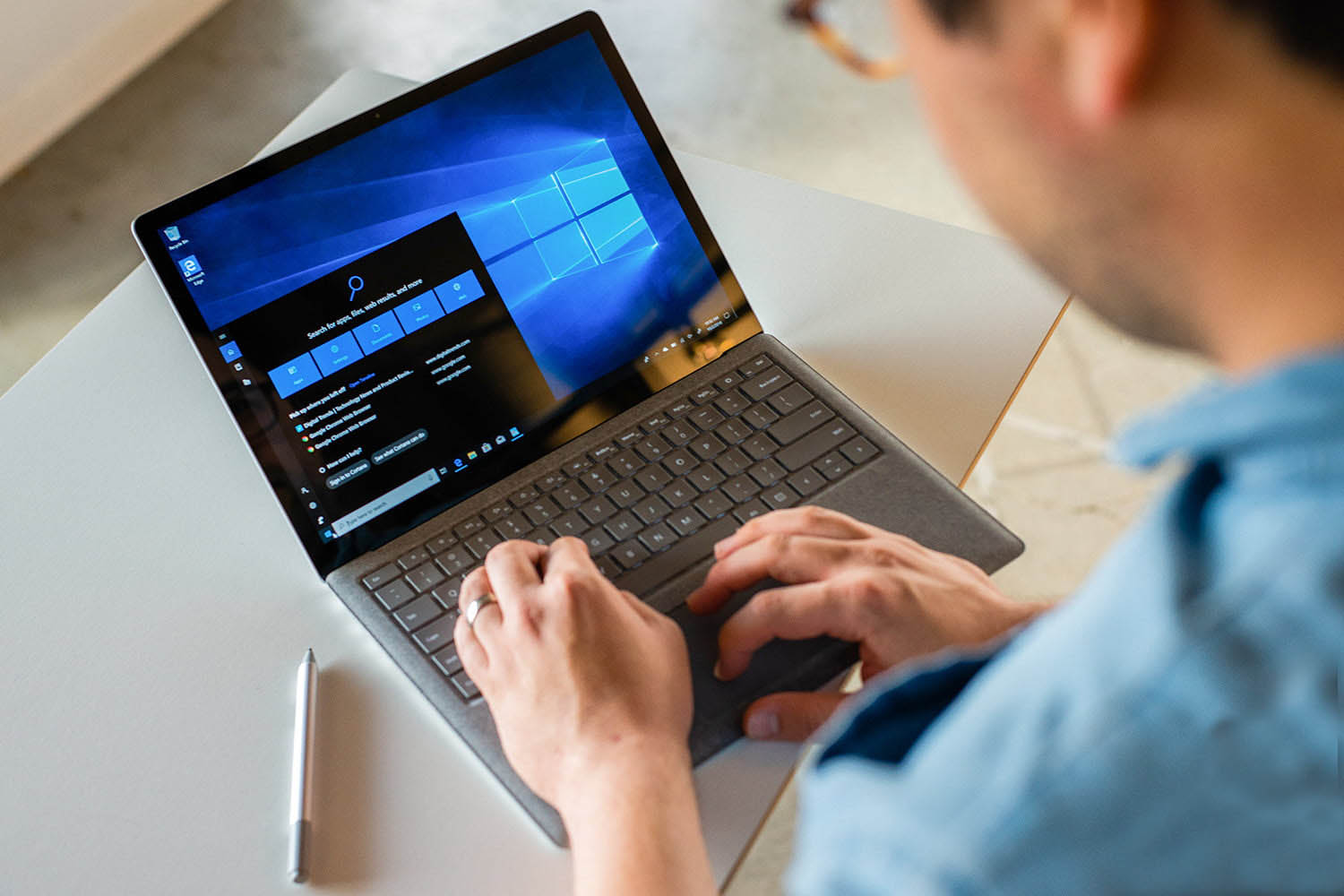
Windows 10’da Windows Arama, bilgisayarınızdaki hemen hemen her şeyi (belgeler, resimler, videolar, sistem dosyaları, uygulamalar, e-postalar ve ayarlar gibi) çok hızlı bir şekilde bulmanızı sağlayan önemli bir özelliktir. Ayrıca, Bing arama ile entegrasyonu sayesinde, aramalarınızı internete de taşıyabilirsiniz.
Arama alanı her gün sık sık kullandığımız bir yer olsa da gelen bir güncelleme yada sonradan oluşabilecek başka bir sorun Arama alanının çalışmamasına; sonuçları boş sayfada göstermesine yada hiç açılmamasına neden olabilir. Durum ne olursa olsun aşağıda göstereceğimiz bir kaç yöntem sayesinde Windows 10 arama çalışmıyor sorununuz tarih olacak.
Bing’i Windows 10 Arama’dan Kaldırın
Son gelen güncellemeler ile birlikte arama alanına Bing arama entegrasyonunun sorun çıkardığı görüldü. Arama alanında zaten Bing aramalarını yani internet aramalarını kullanmıyorsanız, arama alanından bunu kaldırmak sorunları çözebilir.
Aşağıdaki adımları uyguladığımızda Bing internet araması artık arama alanında çalışmayacaktır. Bing’i Windows 10 aramadan kaldırmak için şu adımları uygulayın:
- Windows tuşu + R‘ye aynı anda basarak Çalıştır’a girin.
- Regedit yazın ve Enter’a basın.
- HKEY_CURRENT_USER’a çift tıklayın.
- Software (Yazılım)’a çift tıklayın.
- Microsoft’a çift tıklayın.
-
Windows’a çift tıklayın.

- CurrentVersion‘a çift tıklayın.
- Search (Ara) çift tıklayın.
- Pencerenin sağ tarafında her hangi bir yere sağ tıklayın, Yeni > D-WORD (32-bit) Değeri seçeneğini seçin.

- Oluşturulan değerin adını BingSearchEnabled olarak değiştirin.

- Az önce oluşturduğunuz BingSearchEnabled değerine çift tıklayın.
- Değer verisi alanı 0 yapın. (Zaten 0 olmalı ama emin olun).

- Tamam’a tıklayın.
-
CortanaConsent’e çift tıklayın.

- Değer verisini 0 yapın.
- Tamam’a tıklayın.
- Bilgisayarınızı yeniden başlatın.
Bu adımlar sonrası arama alanını tekrar deneyin. Çalışmazsa yukarıdaki yaptığınız adımları geri alabilirsiniz. Bunun için 10. adımda oluşturduğunuz, BingSearchEnabled ismini verdiğiniz değeri silin. Bunu yapmak için üstüne sağ tıklayın ve Sil’e tıklayın. Ayrıca 15 adımdaki değer verisini de eski haline getirmeyi unutmayın.
Sorun Giderici’yi Kullanarak Arama Nasıl Düzeltilir
Windows’un sorun gidericisi, arama alanının çalışmama sorununu çözebilir. Bunu ise iki şekilde yapabilirsiniz: Ayarlar uygulamasından veya Komut İstemi’nden.
Aramayı Ayarlar ile Onarma
Arama işlevini Ayarlar uygulamasıyla düzeltmek için şu adımları kullanın:
- Ekranın sol alt köşesindeki Başlat’a tıklayın.
- Ayarlar’a tıklayın.
İpucu: Ayarlar’a gitmek için Windows tuşu + I’ya aynı anda basarak kısa yoldan gidebilirsiniz.
- Güncelleştirme ve Güvenlik’e tıklayın.
- Sol menüden Sorun Gider’e tıklayın.
- “Diğer sorunları bul ve düzelt” bölümünün altında, Ara ve Dizine Oluşturma seçeneğine tıklayın.
-
Sorun gidericiyi çalıştır’a tıklayın.

- Durumunuzu en iyi tanımlayan sorunları seçin – örneğin, Dosyalar arama sonuçlarında görünmüyor seçeneği.
- Sonraki’ne tıklayın.
Adımları tamamladığınızda, arama özelliği bilgisayarınızda yeniden çalışmaya başlamalıdır.
Aramayı Komut İstemi ile Onarma
Alternatif olarak, Sorun Gidericiyi Komut İstemi’ni kullanarak da başlatabilirsiniz:
- Windows tuşu + R klavye kısayolunu kullanarak Çalıştır’ı açın.
- Aşağıdaki komutu yazın ve Tamam düğmesini tıklayın:
cmd - Sorun gidericiyi başlatmak için aşağıdaki komutu yazın ve Enter tuşuna basın:
msdt -ep WindowsHelp id SearchDiagnostic
- Alttan önce gelişmişe sonrada Onarımları otomatik uygula seçeneğinin açık olduğuna emin olun.

- Sonraki‘ye tıklayın.
- Durumunuzu en iyi anlatan seçeneği seçin. Mesela Dosyalar arama sonuçlarında görünmüyor seçeneğini seçebilirsiniz.
Adımları tamamladıktan sonra, Arama ve Dizin Oluşturma sorun gidericisi özellikle ilgili en yaygın sorunları tarayacak ve düzeltecektir.
Windows Arama’yı Yeniden Başlatın
Windows aramayı yeniden başlatabilmek için aygıt yöneticisinden Arama‘yi kapatmanız gerekir. Bunu yapmak için:
- Görev çubuğunu sağ tıklayın ve Görev Yöneticisi seçeneğini seçin.
İpucu: Alternatif olarak, Ctrl + Shift + Esc klavye kısayolunu kullanarak veya Ctrl + Alt + Del kısayolunu kullanarak ve Görev Yöneticisi‘ni seçerek Görev Yöneticisi’ni açabilirsiniz.
- Arama’yı bulun, sağ tıklayın ve görevi sonlandır seçeneğini seçin.

Adımları tamamladığınızda işlem otomatik olarak yeniden başlamalıdır. Hemen yeniden başlamazsa, bilgisayarınızı yeniden başlatın ve ardından aramanın düzeltilip düzeltilmediğini kontrol edin.
Windows Arama’yı Sıfırlayın
Windows Arama, Windows 10’da hala çalışmıyorsa, özelliği sıfırlayarak sorunu çözebilirsiniz.
Arama özelliğini sıfırlamak için şu adımları kullanın:
- Microsoft’un indirme merkezini açın.
- Reset Windows Search PowerShell script yazan yerin altındaki Download butonuna tıklayın.
- İndirilen .ps uzantılı dosyayı indirilenler klasörüne kaydedin.
- Ekranın sol alt köşesindeki Başlat’a sağ tıklayın, PowerShell (Yönetici) seçeneğini seçin.
- Mevcut komut dosyası yürütme ayarını belirlemek için aşağıdaki komutu yazın ve Enter tuşuna basın:
Get-ExecutionPolicy - Sonrasında komut dosyalarının cihazınızda çalışmasına izin vermek için aşağıdaki komutu yazın ve Enter tuşuna basın:
Set-ExecutionPolicy -Scope CurrentUser -ExecutionPolicy Unrestricted - Onaylamanızı istiyorsa Y’ye basın ve Enter’a basın.

- Komut dosyasını çalıştırmak için aşağıdaki komutu yazın ve Enter tuşuna basın :
& "C:Usershesap-ismiDownloadsResetWindowssearchBox.ps1"
Komutta, hesap klasör adınız için “hesap-ismi” kısmını değiştirdiğinizden emin olun. Ayrıca indirilenler klasörüne kaydetmediyseniz, kaydettiğiniz klasör adını da ona göre düzenlemelisiniz. -
R’ye basın ve sonra Enter’ basın.

- Orijinal yürütme politikasını komut dosyası olarak ayarlamak için aşağıdaki komutu yazın ve Enter tuşuna basın:
Set-ExecutionPolicy -Scope CurrentUser -ExecutionPolicy Restricted - Y’ye basın ve Enter’a basın.
Adımları tamamladığınızda, arama eskisi gibi çalışmaya başlamalıdır.
Aramayı Bozan Güncellemeyi Düzeltme
Microsoft, Windows 10’un genel deneyimini iyileştirmek için güncellemeleri yayınlamaya çalışsa da, bazen hatalı bir güncelleme, arama gibi özellikleri bozabiliyor. Çözüm; en son yüklenen güncellemeyi kaldırmaktır.
Windows Arama aramasının bozulmasının nedeninin yeni bir güncellemeden kaynaklandığından şüpheleniyorsanız, kaldırmak için şu adımları kullanın:
- Ayarları açın.
- Güncelleştirme ve Güvenlik’e tıklayın.
- Windows Update’e tıklayın.
-
Güncelleştirme geçmişini görüntüle seçeneğini tıklayın.

-
Güncellemeleri kaldır seçeneğini tıklayın.

- Bilgisayarınızda yüklü olan en son güncellemeyi seçin. Üstten Kaldır butonuna tıklayın.

- Cihazı yeniden başlatın.
Adımları tamamladığınızda, sorunlu güncelleme Windows 10’dan kaldırılacak, tüm arama sorunları giderilecektir. Unutmayın aynı güncellemeyi tekrar yüklemek sorunların tekrar ortaya çıkmasına neden olur. Bu yüzden Windows 10 güncelleme kapatma isimli yazımıza da bir göz atmanızı öneririz.