
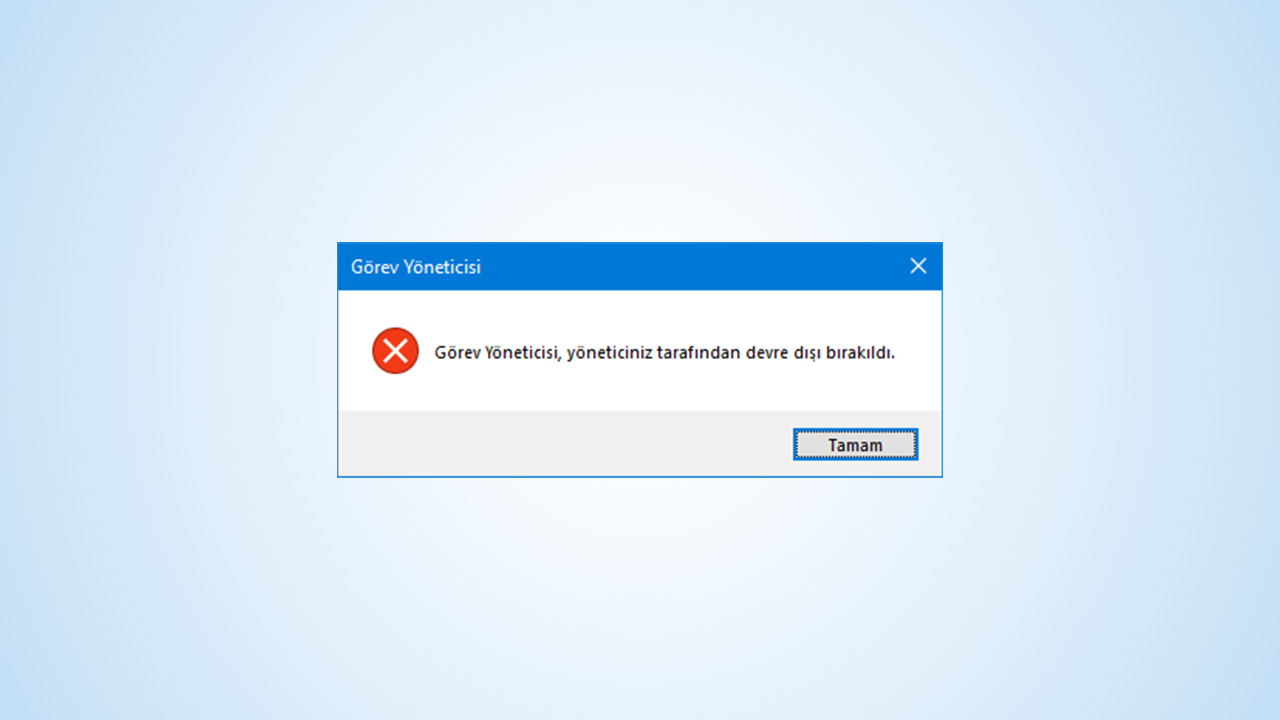
Görev Yöneticisi, Yöneticiniz Tarafından Devre Dışı Bırakıldı Hatası Çözümü
Görev yöneticisi donan bir programı kapatmak, arkaplanda çalışan uygulama ve programları görmek ve gerekirse kapatmak için oldukça önemli Windows’un bir aracıdır. Bu araç Windows 10 ve 8’de diğer işletim sistemlerine oranla daha da geliştirilmiş yeni özellikler eklenmiştir. Bu özellikler; sistem durumu, performans takibi, CPU doluluk oranı gibi bir çok özelliktir.
Neden Görev Yöneticisi, Yöneticiniz Tarafından Devre Dışı Bırakıldı. Hatası Alırsınız
Windows’da arka planda çalışan uygulamaları görev yöneticisi ile görebildiğiniz ve kapatabildiğiniz için arka planda çalışan virüsler sizin Görev yöneticisini açmanızı istemez. Neden istesinler ki! Görülme ve kapatılma ihtimali yüksek. Bu yüzden bu virüsler (Spware, malware vb.) görev yöneticisini devre dışı bırakırlar. Bu yüzdendir ki “Görev yöneticisi, yöneticiniz tarafından devre dışı bırakıldı” hatasını alırsınız.
Peki düzeltmek için ne yapmalısınız, bunun için önümüzde 4 farklı yöntem vardır. Herhangi bir yöntemi uygulayarak “Görev yöneticisi yöneticiniz tarafından devre dışı bırakıldı” hatasını düzeltebilirsiniz.
Yerel Grup İlkesi Düzenleyicisi İle Etkinleştirme
Devre dışı bırakılan görev yöneticisini yerel grup ilkesi düzenleyicisini kullanarak tekrardan aktif edebilirsiniz. Bunun için uygulamanız adımlar var bunlar:
- Öncelikle Çalıştır’ı açmalısınız, bunun için Windows tuşu + R tuşlarına aynı anda basın.
Gpedit.msc yazın ve Tamam’a tıklayın. - Yerel Grup İlkesi Düzenleyici Açılacaktır. Burada sol tarafta açılır klasörleri göreceksiniz. Bu klasörleri şu sıra ile alt alta açın: Kullanıcı yapılandırması > Yönetim şablonları > Sistem > CTRL + ALT + Delete seçenekleri

- Şimdi sağ tarafta Görev yöneticisini devre kaldır seçeneğini göreceksiniz. Buna iki kere tıklayın.
- Sol tarafta Yapılandırılmadı seçeneğini seçin ve Uygula, Tamam butonlarına tıklayarak kaydedin.

Bu kadar, bilgisayarınızı yeniden başlatın ve şimdi deneyin bakalım Görev yöneticisine giriyor mu. Olmadı ise aşağıdaki yöntemi deneyin.
Kayıt Defteri Düzenleyicisi İle Etkinleştirme
Kayıt defteri bilgisayarınızın beyni gibidir. Her kontrol her işlem orda bulunur. Düzenlemek de bir o kadar risklidir. Sonuçta bilgisayarınıza zarar vermek istemezsiniz. Ama aşağıdaki adımları harfiyen uygulayarak risk almadan Görev yöneticisi yöneticiniz tarafından devre dışı bırakıldı hatasını düzeltebilirsiniz. Yapmanız gerekenler:
- Öncelikle kayıt defterini açmak için Çalıştır’ı açın. Bunu Windows tuşu + R ile yapabilirsiniz.
- Regedit yazın ve Tamam’a tıklayın.
- Kayıt Defteri Düzenleyicisi penceresinde sol taraftaki klasörleri şu sıra ile açın: HKEY_CURRENT_USER Software Microsoft Windows Current Version Policies System’e yolunu izleyin.
İpucu: Policies’in altında System klasörünü bulamıyorsanız. Bu yöntem sizin bilgisayarınızda işe yaramayacaktır. Diğer yöntemleri denemelisiniz.
- Sağ panelde, DisableTaskMgr anahtarına çift tıklayın.
- Değer verisini 0 yapıp kaydedin.
Şimdi bilgisayarınızı yeniden başlatın ve sonrasında görev yöneticisi sorununun düzelip düzelmediğine bakın.
Komut İstemi İle Görev Yöneticisi İle Etkinleştirme
Görev Yöneticisi’nin yöneticiniz tarafından devre dışı bırakılması sorununu düzeltmek için, Komut İstemi aracılığıyla etkinleştirmeyi deneyebilirsiniz. İşte yapmanız gerekenler:
- Arama alanına Komut istemi yazın ve en üstteki sonuca sağ tıklayıp Yönetici olarak çalıştır seçeneğini seçin.
- Komut satırına aşağıdaki kodu kopyalayın ve yapıştırın:
REG add HKCUSoftwareMicrosoftWindowsCurrentVersionPoliciesSystem /v DisableTaskMgr /t REG_DWORD /d 0 /f
- İşlem başarı ile tamamlandı yazısını göreceksiniz.
- Şimdi bilgisayarınızın yeniden başlatın ve sorunun düzelip düzelmediğini görün.
Görev Yöneticisini Reg Dosyası Aracılığıyla Etkinleştirin
En kolay yöntemlerden birisi isi Reg dosyalarıdır. Bu dosyayı sizin oluşturmanız gerekir.
- Şimdi masaüstünde boş bir metin belgesi açın. Bunu boş bir yere sağ tıklayıp, yeni ve sonrasında metin belgesi seçeneği ile yapabilirsiniz.
- Aşağıdaki kodu metin belgesine yapıştırın.
[HKEY_CURRENT_USERSoftwareMicrosoftWindowsCurrentVersionPoliciesSystem] “DisableTaskMgr” =dword:00000000
- Üstten Dosya > Farklı kaydet’e tıklayın. Herhangi bir isim girin ve sonuna .reg yazın. Örn: donanimplus.reg

- Şimdi nereye kaydetti iseniz oraya bir reg dosyası oluşturuldu. Bu dosyaya çift tıklayın. Sizden bir izin isteyecek; Evet’e tıklayın.
Şimdi bilgisayarınızı yeniden başlatın. Sonrasında sorunun düzelip düzelmediğini kontrol edin.